Définissez les rôles et les autorisations de l’équipe
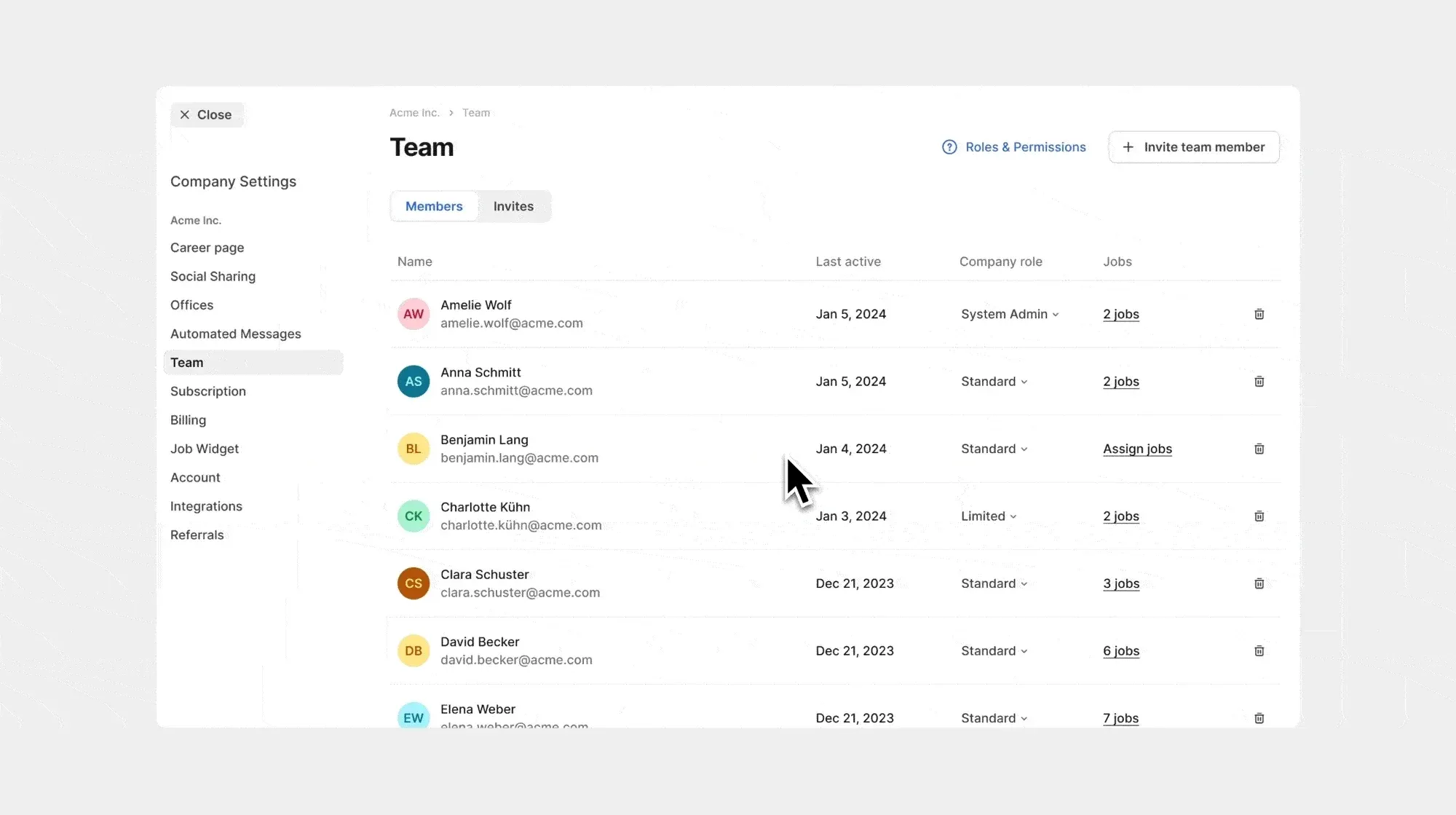
Les rôles de l’entreprise et ceux d’une offre déterminent les informations accessibles et les actions autorisées pour chaque membre de l’équipe. Vous pouvez attribuer les accès à l’entreprise séparément des responsabilités de recrutement par offre.
Choisissez les rôles dans l’entreprise
Trois rôles d’entreprise sont proposés lorsque vous invitez une personne :
- Limité : consultation de certaines données uniquement pour protéger les informations sensibles. Ce rôle ne permet pas de créer des offres.
- Standard : création d’offres, accès à la boutique, à l’extension de sourcing, au vivier de talents et à certains paramètres de l’entreprise.
- Administrateur système : accès complet, notamment à la gestion des rôles et autorisations des autres membres, aux paramètres de l’entreprise, aux intégrations et à la facturation.
Attribuez les rôles par offre
Chaque membre d’une équipe de recrutement reçoit un rôle sur l’offre :
- Évaluateur : examiner et évaluer les candidat·e·s.
- Responsable du recrutement : modifier les informations de l’offre et prendre les décisions de recrutement.
- Administrateur du job : contrôler l’annonce, les candidatures et l’équipe de recrutement.
Le guide de gestion des membres détaille les autorisations de chaque rôle.
Gérez les membres depuis la page Équipe
La page « Équipe » des « Paramètres » regroupe les invitations, l’attribution des rôles dans l’entreprise et par offre, ainsi que la date de dernière activité. Les invitations en attente se trouvent dans l’onglet « Invitations ». Au moment d’attribuer un rôle, le bouton (?) « Rôles et autorisations » compare les accès de chaque rôle d’entreprise et de chaque rôle sur l’offre, comme l’explique ce même guide.
Préparez l’équipe de recrutement par offre
Lors de la création d’une offre, le nouvel onglet « Équipe de recrutement » permet de définir l’équipe. La personne de contact, auparavant définie séparément, fait désormais partie de cette équipe.

Ajustez l’équipe depuis l’offre
Le bouton « Share » en haut des détails de l’offre permet de gérer son équipe de recrutement sans retourner au formulaire de création.
Choisissez les alertes des offres
Vous pouvez activer ou désactiver les notifications d’une offre, même si vous ne faites pas partie de son équipe de recrutement.

Le guide de gestion des membres présente aussi ces réglages.