Des modèles d’emails pour vos échanges avec les candidat·e·s
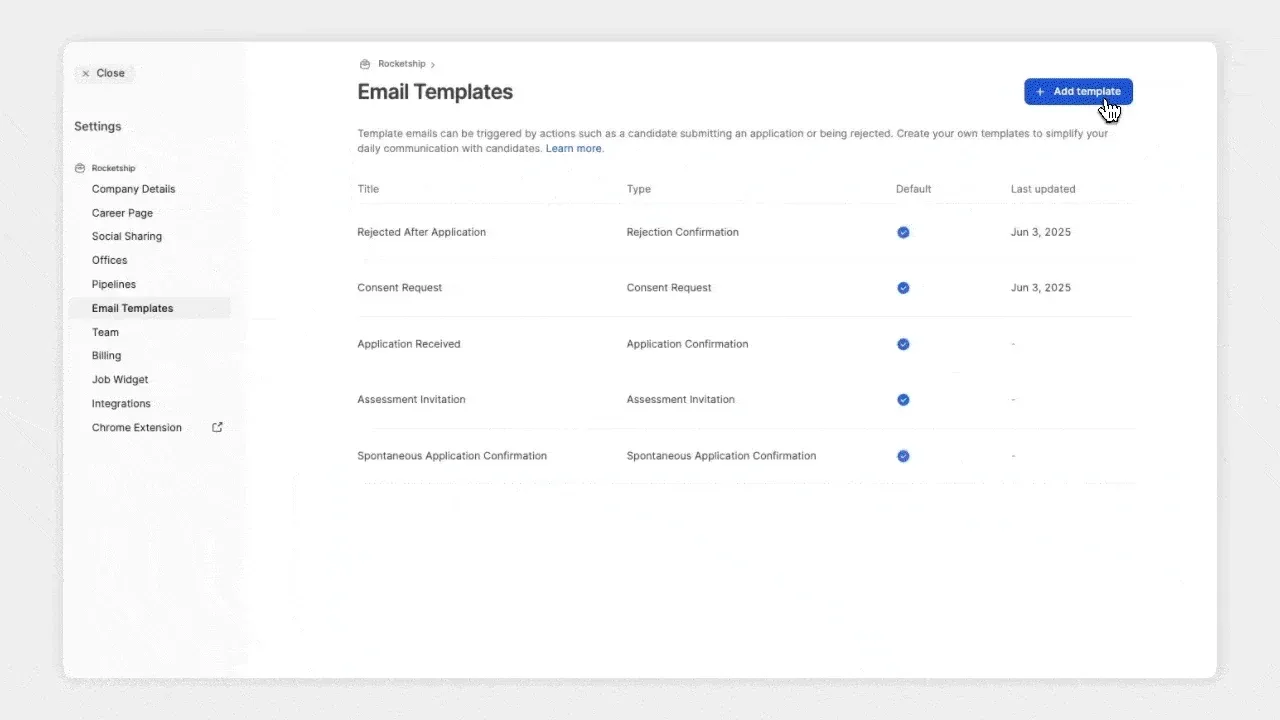
Préparez des modèles d’emails pour les confirmations de candidature, les refus et les demandes de consentement. Vous pouvez les insérer dans un nouveau message ou une réponse, et les associer à vos envois automatiques.
Regroupez vos modèles d’emails
- Créez, modifiez, dupliquez ou supprimez les modèles dans le nouvel onglet « Modèles d’e-mails » des paramètres de l’entreprise.
- Personnalisez les messages avec les champs dynamiques disponibles, comme le nom de la personne, l’intitulé du poste ou le nom de l’entreprise.

Réutilisez vos messages au fil des échanges
- Insérez un modèle lorsque vous rédigez un email ou une réponse pour éviter de repartir d’un message vide.
- L’icône des modèles permet de choisir celui qui correspond au message à envoyer.

Choisissez votre adresse d’envoi
Vous pouvez envoyer un email depuis votre adresse Join de recrutement ou l’adresse sans réponse de votre entreprise, [email protected]. Cette dernière permet de conserver une identité d’envoi commune ou de ne pas exposer l’adresse individuelle.

Définissez les modèles des emails automatiques
Choisissez un modèle par défaut pour chaque type de message :
- Confirmation de candidature : à définir lors de la création de l’offre ou à modifier ensuite.

- Confirmation de candidature spontanée : depuis les paramètres de votre page carrière.

- Demande de consentement : lors de l’import manuel de profils.
- Confirmation de refus : après une question éliminatoire, un refus automatique du pipeline ou un refus manuel.
Un onglet dédié aux pipelines
Auparavant intégrés à l’ancien onglet « Workflow », les Pipelines disposent désormais de leur propre espace. Vous pouvez y modifier les pipelines utilisés par vos offres, activer « Rejeter automatiquement les Candidatures » et choisir le modèle de refus associé.
